Configurer le paiement direct des fournisseurs
OBJECTIF
La fonctionnalité Paiement direct des fournisseurs facilite le travail des clients qui souhaitent payer leurs fournisseurs par dépôts bancaires.
Lorsqu'un déboursé est effectué dans maestro*, le système distingue les fournisseurs payés par chèque de ceux qui doivent être payés par un virement bancaire. Lors d’un paiement direct, maestro* crée un fichier qui est lu et traité par votre institution bancaire.
Une confirmation de paiement est alors envoyée au fournisseur via la Gestion de contacts.
Avec ce document, vous serez en mesure de :
- Configurer les données de base pour utiliser le paiement direct aux fournisseurs;
- Préparer et émettre un fichier bancaire;
- Transmettre une confirmation de paiement par courriel ou télécopieur en utilisant la gestion des contacts.
|
|
Les spécifications concernant la génération du fichier NACHA (É.-U.) sont inscrites à la fin de ce document, en Annexe. |
Sommaire
- Avant de débuter
- Effectuer les configurations nécessaires
- Mise en application
- Effectuer un déboursé avec l’option Déboursé par fournisseur
- Imprimer les chèques
- Imprimer la liste des paiements directs fournisseurs
- Préparer le fichier des paiements directs
- Réviser les déboursés inclus aux paiements directs
- Transférer le compte bancaire transitoire vers le compte bancaire réel (optionnel)
- Annexe
AVANT DE DÉBUTER
Liste des institutions bancaires qui sont supportées dans les formats actuels de maestro* pour le paiement direct des fournisseurs :
|
|
Même si votre institution financière ne fait pas partie de la liste des institutions bancaires proposées dans maestro*, si cette dernière accepte le format CPA005 (1464), il sera possible d’effectuer le paiement direct des fournisseurs. |
Effectuer les Configurations Nécessaires
Cette section permet de passer en revue les différentes configurations requises au fonctionnent du paiement direct aux fournisseurs.
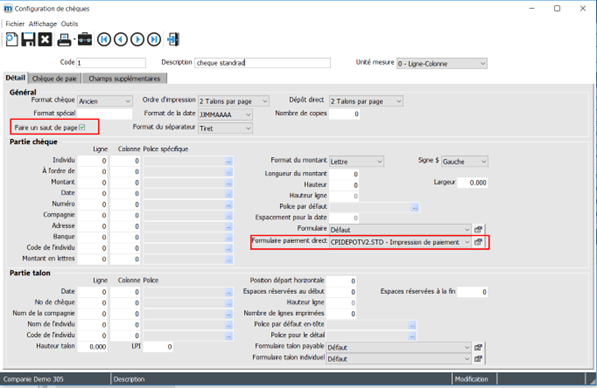
A. Configuration de chèques
maestro* > Maintenance > Maintenance générale > Fonctions > Configuration de chèques |
Cette option permet de définir le format de confirmation de paiement personnalisé à utiliser en spécifiant le nom du formulaire dans le champ Formulaire de paiement direct. Le formulaire de défaut maestro* est le CPIDEPOTV2STD.
Ce formulaire sera utilisé uniquement pour l’impression des talons de chèques en format Paiement direct.
B. Gestion des comptes
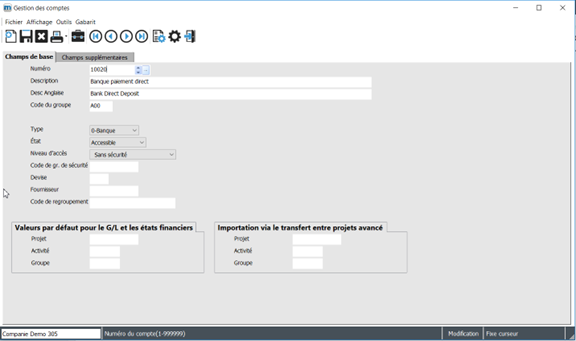
maestro* > Comptabilité > Maintenance > Comptabilité > Gestion des comptes |
Il est recommandé de créer un nouveau compte de grand livre Banque paiement direct afin de recueillir tous les déboursés de type Virement. En utilisant un compte transitoire, seul le montant des déboursés sera transférés dans la conciliation bancaire de votre compte de banque générale.
C. Gestion des comptes de banque
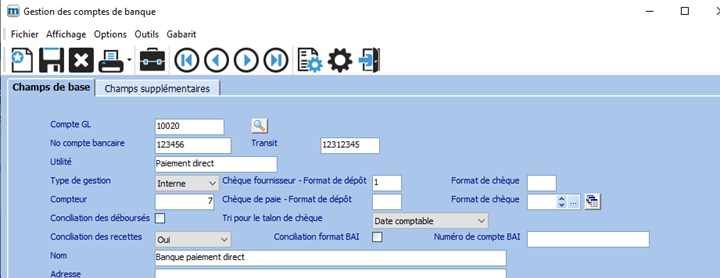
maestro* > Comptabilité > Maintenance > Comptabilité > Gestion des comptes de banque |
Après avoir créé le compte de grand livre transitoire, il doit être associé au compte bancaire.
| Les champs suivants sont ceux qui doivent obligatoirement être configurés afin d'être en mesure de faire la paiement direct aux fournisseurs. |
- Indiquez le Numéro de compte bancaire qui sera utilisé pour payer le fournisseur.
- Indiquez aussi le numéro de Transit. Le numéro de transit est composé du numéro de l’institution financière suivi du numéro de la succursale. En fonction de l’institution financière, les numéros de la succursale et de l’institution financière peuvent être inversés.
- Inscrivez l'Utilité du compte, par exemple, Paiement direct.
- Dans le champ Type de gestion, sélectionnez Interne, car c’est un compte transitoire.
- Entrez le format de chèque dans le champ Chèque fournisseur - Format de dépôt. Vous devez faire le lien avec le format de chèque que vous avez créé à l'étape A.
- Ne cochez pas la case Conciliation des déboursés.
- Indiquez le Nom de la banque.
- Sélectionnez l'Institution dans le menu déroulant.
- Mode d'envoi : Régulier : Mode d’envoi normal. RBC – CPA-005 : Transfert Transfert Web à la RBC Banque Royale du format standard CPA-005. Web- Ce mode ajoute, au début du fichier de dépôt direct, le code débutant par $$AAPDCPA1464[PROD[NL$$ pour identifier le qualificateur lors du transfert Web.
- Indiquez le numéro que votre institution vous a fourni dans le champ No émetteur.
Attention si Multi plus bas. Mettre le numéro d’émetteur de chaque CIE et ne pas mettre dans la page.
- Le champ Numéro de création contient un numéro incrémenté émis lors de la création d’un fichier pour la conciliation bancaire avec la banque Toronto-Dominion. Pour le configurer les autres banques - voir à l’étape 1.7 dans les configurations diverses
- Lorsque l’institution sélectionnée est CPA005 (1464) ou CPA005 (1464) avec trace, il peut être requis de compléter le champ Centre de traitement. Les informations doivent être les mêmes que ceux de votre compte courant puisque le fichier de paiement direct sera créé avec ces informations.
- Le champ Format 1464 Multi-date permet de déterminer de quelle façon l’institution financière va traiter les déboursés inclus dans un fichier de paiement direct. En indiquant Oui, le fichier de paiement direct sera traité selon les dates des déboursés. En indiquant Non, le fichier de paiement direct sera traité une seule fois par l’institution bancaire en fonction de la date du fichier de préparation et non en date des différentes déboursés.

D. Gestion des fournisseurs
maestro* > Achats et approvisionnement > Maintenance > Fournisseurs > Gestion des fournisseurs |
Pour indiquer que le fournisseur souhaite recevoir un paiement par virement bancaire, les informations nécessaires de l’onglet Paiement Direct de la Gestion des fournisseurs doivent être complétées.
Si le module Gestion des contacts est installé
Il faut également compléter dans la Gestion des contacts, l’onglet Liens formulaires Maestro, pour identifier le contact qui recevra l’avis de confirmation pour ce type de transaction.
Sans le module Gestion des contacts
Vous devez compléter les différents champs de l’onglet Paiement direct. L'option Virement doit être sélectionnée dans le champ Mode de paiement. En fonction du mode de confirmation choisi, complétez les champs nécessaires. Tous les autres champs doivent être complétés.
E. Configurations générales
Comptabilité
maestro* > Comptabilité > Maintenance > Comptabilité > Configurations diverses |
Il est important d'identifier le compte de banque transitoire créé pour le paiement direct des fournisseurs.
Il est également possible d’identifier un compte de banque par devise pour le paiement direct des fournisseurs dans la Gestion des devises, si le module est installé. |
Achats et approvisionnement
maestro* > Achats et approvisionnement > Maintenance > Achats et approvisionnement > Configurations diverses |
Il est aussi important de définir les emplacements où seront sauvegardés les fichiers de paiements directs des fournisseurs.
Inscrire un code fournisseur dans le champ Fournisseur servant au transfert des paiements permet d'effectuer automatiquement le transfert entre le compte transitoire et le compte de banque réel lors de la création du paiement direct fournisseur.
| Le champ Formulaire de confirmation sert à sélectionner le formulaire qui sera envoyé automatiquement au fournisseur, lors de la préparation du fichier des paiements directs. Il peut être différent du formulaire de dépôt direct imprimé par l’option Impression des chèques. |
Mise en application
A. Effectuer un déboursé avec l’option Déboursé par fournisseur
maestro* > Achats et approvisionnement > Achats et approvisionnement > Paiements > Déboursé par fournisseurs |
Lors de la sélection du fournisseur, le système valide le mode de paiement du fournisseur.
Dans le cas d’un virement bancaire, le compte de banque est automatiquement modifié pour le compte de banque transitoire pour le paiement direct des fournisseurs identifiés dans les configurations générales.
Il suffit d'enregistrer le déboursé et de le transférer.
B. Imprimer les chèques
maestro* > Achats et approvisionnement > Achats et approvisionnement > Paiements > Impression des chèques |
Avant de procéder à la préparation du fichier de paiement direct, vous devez d’abord faire l’impression des talons de chèques de type virement.
- Sélectionner le compte de banque transitoire ainsi que le champ Imprimer les paiements directs.
- Accepter l’impression des paiements directs.
Le formulaire de chèque pour le paiement direct provient du formulaire identifié dans la Gestion des comptes de banque sous le champ Chèque Fournisseur – Format de dépôt. |
C. Imprimer la liste des paiements directs fournisseurs
maestro* > Achats et approvisionnement > Achats et approvisionnement > Paiements > Liste des paiements directs fournisseurs |
La Liste des paiements directs fournisseurs permet de vérifier les informations qui serviront à générer le fichier de paiements directs et de valider le montant total qui sera retiré du compte bancaire AVANT la préparation du fichier des paiements directs.
La liste des paiements directs fournisseurs peut être réimprimée tant que l’étape de la préparation du fichier des paiements directs n’a pas été effectuée (étape suivante). Si vous constatez une erreur, vous devez utiliser l’option Annulation des déboursés afin d’annuler le paiement au fournisseur et recommencer. |
D. Préparer le fichier des paiements directs
maestro* > Achats et approvisionnement > Achats et approvisionnement > Paiements > Prép. du fichier des paiements directs |
L'option Préparation du fichier des paiements directs permet de préparer le fichier qui sera traité par l’institution financière.
Cette option crée également une confirmation de paiement, qui sera expédiée au fournisseur selon le mode de confirmation déterminé dans la Gestion des fournisseurs, onglet Paiement direct ou via la Gestion de contacts. |
Il est possible de refaire le fichier de paiement direct à l’aide de l’option Révision des déboursés inclus aux paiements directs.
- Sélectionner le compte de banque transitoire.
- Inscrire date paiement puis accepter.
- À l’aide de la fenêtre de sélection, sélectionner les paiements directs à inclure dans le fichier.
- Avant d’accepter le fichier de paiement direct :
- Si vous n’utilisez pas la Gestion des contacts, cliquer sur l’icône Éditer la confirmation de paiement par courriel.
L'icône Éditer la confirmation de paiement par courriel permet d’inscrire un texte qui sera utilisé lors de l’envoi par courriel de la confirmation de paiement lorsqu’on n’utilise pas le module de Gestion de contacts.
- Si vous utilisez la Gestion de contacts, cliquer sur Accepter pour créer le fichier.
Pour configurer un message qui sera inclus dans l’envoi du courriel avec la confirmation de paiement, vous devez inscrire votre modèle de texte dans l’option Configuration des envois.
À cette étape, le fichier est créé et les confirmations de paiements sont envoyées automatiquement.
Un déboursé individuel sera créé afin de faciliter la conciliation bancaire. Le déboursé sera crédité dans le compte de banque et débité dans le compte de banque pour les paiements directs.
Ce déboursé sera créé automatiquement si un code fournisseur a été identifié dans l’option configurations diverses du module Achats et approvisionnement sous la section Paiement directs. Si aucun fournisseur n’est identifié, vous devrez suivre la procédure décrite à l’étape F. Transférer le compte bancaire transitoire vers le compte bancaire réel.
Le déboursé créé est automatiquement considéré comme imprimé et le numéro du chèque est la date de création du fichier. Le chèque est généré sous le fournisseur spécifié dans les Configurations générales.
- Le visualiseur s’affiche à l’écran.
Lorsque votre fournisseur est associé à un contact, lors de la préparation du fichier, un visualiseur de rapport s’affiche à l’écran avec un libellé (en haut en jaune) indiquant le contact et le mode de transmission. Dans le cas, où la gestion de contact n’est pas utilisé, le visualiseur de rapport s’affiche à l’écran sans la note jaune.
- Cliquer sur l’icône Imprimer pour imprimer une confirmation de paiement.
- Cliquer sur l’icône Envoyer à tous les destinataires avant de fermer le visualiseur, car c’est à ce moment que le système envoie les confirmations de paiements, et il est impossible de refaire ce traitement après la création du fichier.
E. Réviser les déboursés inclus aux paiements directs
La révision des déboursés inclus aux paiements directs permet de changer l’état de certains déboursés ayant déjà été inclus dans un fichier de paiement direct afin de pouvoir les inclure à nouveau dans un fichier de paiement direct.
Par exemple, dans le cas où le fichier de paiement direct contient 10 virements et que ce dernier n’a pas été transféré à l’institution financière, il est possible de recommencer la création du fichier. Pour cela, il suffit de sélectionner les 10 paiements dans l’écran de révision des déboursés.
L’écriture générée par le déboursé à l’étape 4 sera automatiquement renversée et il sera possible de créer de nouveau le fichier par l’option Préparation du fichier des paiements directs.
Si votre fichier de paiement direct avait été transmis à l’institution financière et qu’une erreur s’est produite pour l’un des virements et que le reste du fichier a été accepté, il suffit de sélectionner la transaction erronée et de refaire la préparation, en incluant cette transaction.
F. Transférer le compte bancaire transitoire vers le compte bancaire réel (optionnel)
Cette étape est requise dans les cas suivants :
- Vous utilisez un compte bancaire transitoire;
- Vous n’avez pas identifié un code fournisseur servant au transfert des paiements directs dans les configurations diverses du module Achats et Approvisionnement, sous la section Paiements directs
- Accéder à l’option Déboursé individuel.
- Créer un déboursé individuel, tout en spécifiant dans la ventilation le compte de banque transitoire.
Ainsi, le compte réel aura un déboursé du montant total de votre rapport Liste des paiements directs par fournisseur.
Annexe
Spécifications pour le paiement direct fournisseur aux É.-U. (NACHA)
Contrairement à ce que l'on pourrait croire, il n'y a pas de configurations supplémentaires à mettre en place afin d'être en mesure de générer un fichier NACHA complet et correct. Cependant, il est important d'apporter une précision concernant les configurations à effectuer dans la Gestion des comptes de banque.
De multiples institutions sont disponibles pour le Canada, mais une seule institution est supportée pour les États-Unis dans maestro*. Il est important de la sélectionner afin d'être en mesure de procéder au paiement direct des fournisseurs.
maestro* > Comptabilité > Maintenance > Comptabilité > Gestion des comptes de banque |
Voir aussi
- Configuration de chèques
- Gestion des comptes
- Gestion des comptes de banque
- Configurations diverses – Achats et approvisionnement
- Gestion des fournisseurs
- Déboursé par fournisseur
- Impression des chèques
- Liste des paiements directs fournisseurs
- Prép. du fichier des paiements directs
- Révision des déboursés inclus aux paiements
- Déboursé individuel
- Facturation
- Configurations diverses - Comptabilité